Att ta en skärmdump på HP-datorer är enkelt och snabbt. Windows har flera inbyggda verktyg som gör jobbet utan att du behöver installera något extra. Oavsett om du använder en HP bärbar eller stationär dator kan du välja mellan klassiska metoder och modernare alternativ. Den här artikeln visar de snabbaste sätten att fånga skärmen och spara det du behöver.
De enklaste metoderna för skärmdump
Det finns tre huvudsakliga genvägar som fungerar på alla HP-datorer med Windows. Första metoden är PrtScn tryck på knappen och bilden hamnar i ditt urklipp. Öppna sedan Måla, klistra in bilden med Ctrl+V och spara den. Enkelt, eller hur.
Andra metoden är Windows + PrtScn. Tryck båda knapparna samtidigt skärmen blinkar kort, och bilden sparas automatisk i mappen Bilder > Skärmdumpar. Du behöver inte göra något mer. Det är väl grymt praktiskt när man inte orkar vänta.
Windows + Shift + S är den populäraste metoden bland användare idag. Tryck dessa tre knappar, skärmen dämpas, och en pekare dyker upp. Dra en rektangel runt det område du vill fånga. Bilden kopieras direkt till urklipp, och en liten miniatyr visas i nedre högra hörnet där du kan redigera den innan du sparar.
Avancerade verktyg och specialfall
Windows 11 har ett förbättrat Skärmklippverktyg som erbjuder redigering. Sök efter verktyget, klicka på kameraikonen, och välj mellan hel skärm, rektangel eller frihand. Du kan också sätta en fördröjning på 1 till 5 sekunder om du behöver tid att förbereda skärmen. Efter att du tagit skärmdumpen kan du rita med penna, lägga till text eller sudda bort känslig information.
Alt + PrtScn fångar endast det aktiva fönstret, vilket är praktiskt när du vill fokusera på en enskild app. Det sparas i urklipp precis som vanlig PrtScn.
Om du spelar spel kan du använda Game Bar genom att trycka Windows + G. Där finns en kameraknapp för skärmdumpar eller du kan trycka Windows + Alt + PrtScn direkt. Bilderna sparas i Videor > Inspelningar (ganska smart faktiskt).
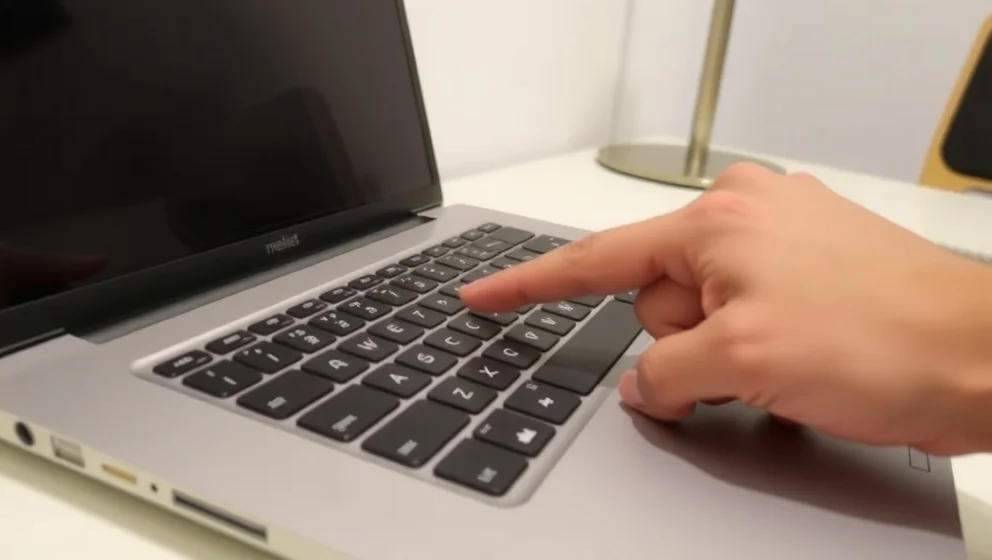
På HP bärbara datorer behöver du ibland trycka Fn + PrtScn om Print Screen delar plats med en funktionsknapp. Kontrollera tangentbordet om PrtScn är mindre text på knappen krävs Fn.
För speciella behov finns tredjepartsverktyg som AnyMP4 eller Vidmore som kan fånga rullande sidor eller popup-menyer som försvinner snabbt.
Alla dessa metoder fungerar på HP Pavilion, Envy, Spectre och andra modeller. Testa den genväg som passar ditt arbete bäst. De flesta hittar sitt favorit inom några försök. Några sparar automatiskt medan andra kräver manuell lagring, så välj det som passar dig.
Innehållet har skapats med AI-teknik. Vi uppskattar om du meddelar oss om felaktigheter.